Index
общие натср.
Общие настройки программы.
Общие настройки
Файловый обмен
Настройка путей для хранения всех документов и снимков.
Если вы работаете по сети, то лучше всего хранить файлы на сетевом диске. Для этого подойдет [YandexDisk]{.underline} или [Google диск]{.underline}.
Графические образы находятся в папке C:\Program Files\iStom\upload - это место, где хранятся снимки и фото пациентов.
Отчетность ИДС и прочее находится в папке C:\Program Files\iStom\IDS - это путь к документам.
Нумерация карт.
Маска карты - это вид отображения номера карты.
По умолчанию это номер по порядку. У каждой новой заведенной карты номер будет увеличиваться по возрастанию на 1.
Например вид отображения 2016-125, для этого надо ввести в поле маска карты {YYYY}-{CurNum}.
Помимо того, что сюда можно подставлять шаблоны, которые мы предоставили (справа внизу), можно также добавлять абсолютно любые свои. Например буквы, цифры и любые коды которые вы придумаете.
После ввода данных нажать на текст \"Конвертация всех карт по условиям\".
Критерий уникальности влияет на номер по порядку - {CurNum}, то есть задает счетчик для сброса номера по порядку, согласно определенному правилу. Если там установлен месяц, то каждая следующая созданная карта с началом каждого месяца будет начинаться с единицы.
Пример 1.
Если у вас маска карты
{CurNum}-{DD}-{MM}
и критерий уникальности
{MM}
Тогда номер карты {CurNum} будет начинаться с единицы с началом каждого нового месяца. То есть, если вы 1 января создали первого пациента, а потом второго, то номера карт будут следующими:
1-01-01
2-01-01
Когда закончится месяц, и возможно у вас будут уже пациенты под номерами:
243-31-01
244-31-01
После наступления нового месяца счетчик сбросится и номера будут следующими:
1-01-02
1-02-02
Пример 2.
Если у вас маска карты
{CurNum}{DD}или{Company}-{CurNum}
и критерий уникальности {YYYY}
Тогда номера карты {CurNum} будут начинаться с единицы с началом каждого нового года.
Пример 3.
Если у вас маска карты
ПАЦИЕНТ-{CurNum}{DD}
или
{Company}{CurNum}{DD}и
критерий уникальности {DD}
Тогда номера карты {CurNum} будут начинаться с единицы с началом каждого нового дня.
Это настройки СМС рассылок из программы.
Для получения данных для активации сервиса, ознакомьтесь с соответствующим разделом инструкции.
описание кнопок
Обозначение кнопок
Описание кнопок программы
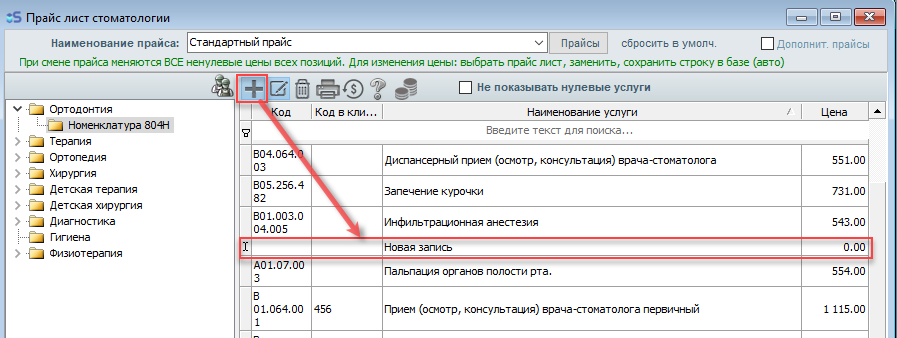
 - Создание документа, карты, счета и прочего или добавления данных фото, основного уровня в ведомостях, настройках и шаблонах, и прочих данных.
 - Добавление подуровня в ведомостях, настройках и шаблонах.
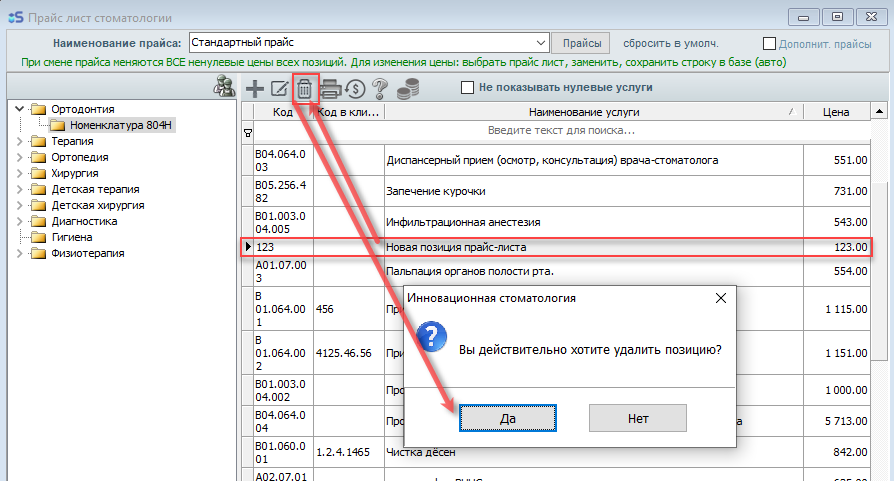
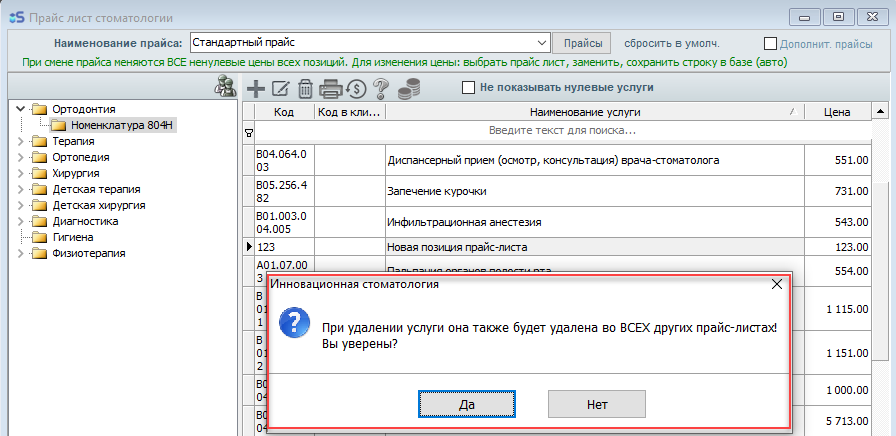
 - Удаление. В некоторых разделах программы iStom, удаление доступно по нажатию правой кнопки мыши.
 - Вывод на печать документов и экспорт в 1С и другие форматы. Во многих разделах программы iStom, имеется выбор что нужно вывести на печать.
 - Экспорт печатных форм в 1С и другие форматы. Кнопка доступна после нажатия кнопки принтера (печати).
 - Увеличение/уменьшение печатных форм для удобства их просмотра.
 - Переключение между страницами в печатных формах, а также кнопки перехода в начало и конец документа.
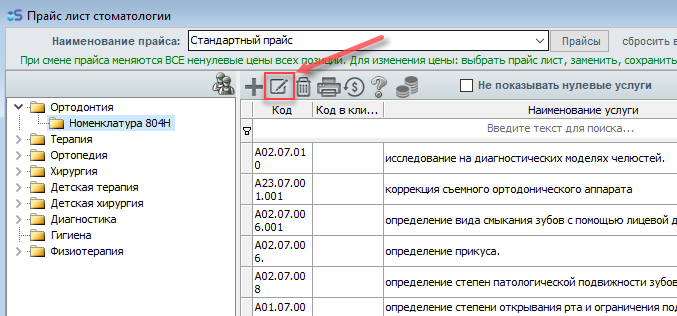
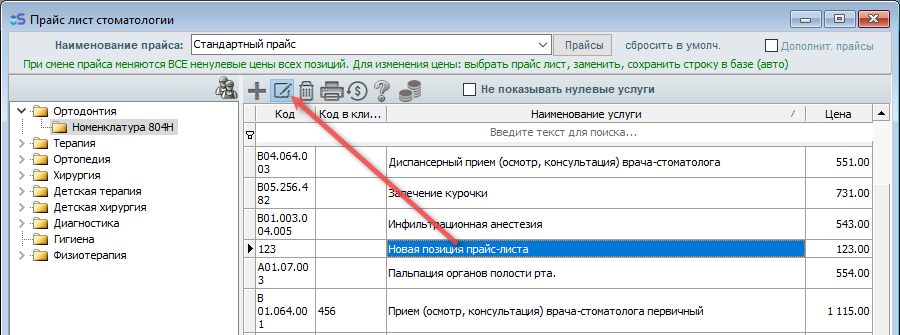
 - Редактирование данных.
 - Шаблоны, прайс-листы и прочие списки с данными для заполнения разделов программы.
 - Формирование счетов из плана лечения.
 - Подписанные пациентом документы (кнопка добавляется автоматом после вывода на печать первого подписанного документа).
 - Пополнение баланса пациента.
 - Проведение оплаты в текущем счете и ведомостях.
 - Кнопка показа списка событий для выбранного пациента в расписании. (кнопка доступна в административной вкладке карты пациента).
 - кнопка звонка.
ЧЗ_настройки
Инструкция по настройке МДЛП (Честный Знак)
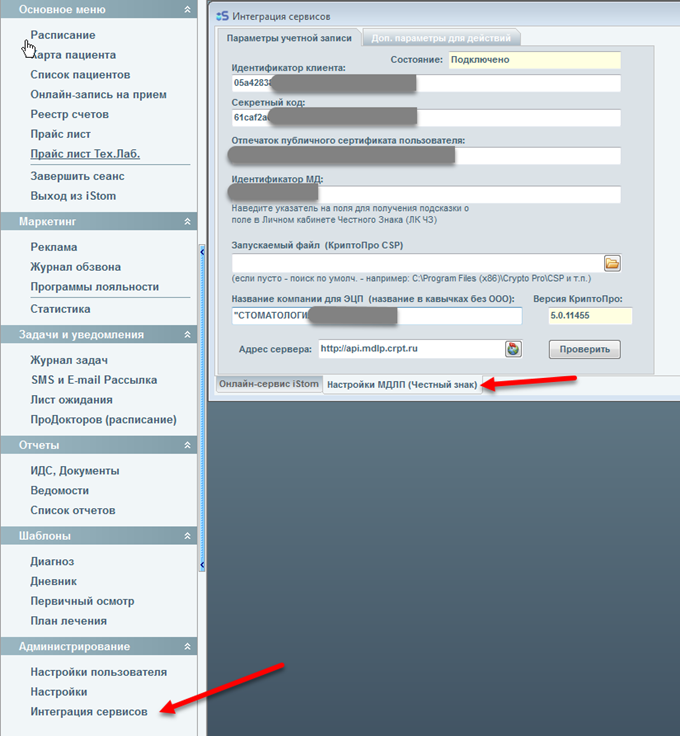
Для начала запускаем iStom, в разделе «Администрирование» нажимаем на
«Интеграция сервисов», далее открываем внизу открывшегося окна вкладку
«Настройки МДЛП (Честный знак)» как показано на изображении ниже.
... полный текст инструкции доступен в вашем личном кабинете по адресу https://cloud.i-stom.ru/login
Уважаемые пользователи, инструкция по настройке МДЛП ЧЗ была написана очень подробно специально для того, чтобы каждый мог разобраться, что, где, когда и как нажимать, отнеситесь, пожалуйста, с пониманием, если вам необходимо найти что-то - в инструкции присутствует оглавление!!!
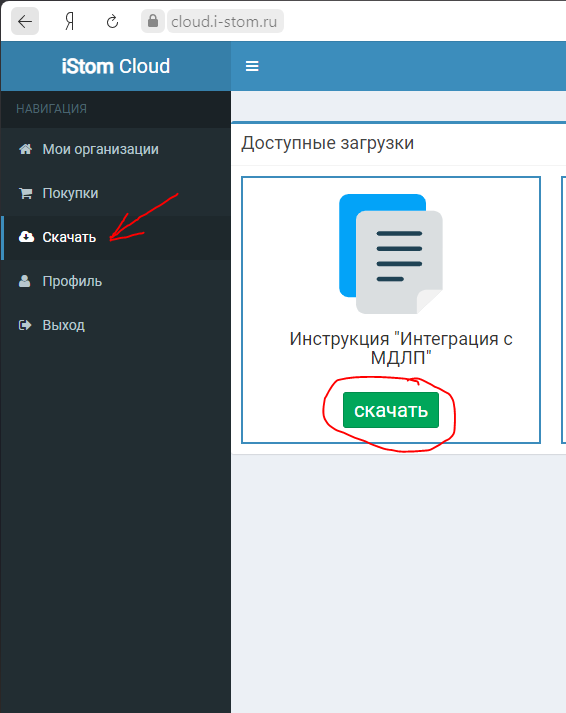
на панели навигации находим раздел \"Скачать\", выбираем его и скачиваем полную инструкцию по настройке МДЛП ЧЗ
ЧЗ_работа
Инструкция по работе с МДЛП (Честный знак)
На данный момент в нашей программе отсутствует возможность оприходования товаров с подключением к системе маркировки и в виду недавних изменений в процедуре маркировки, данная функция стала необходима, и мы уже занимаемся её внедрением в программу iStom.
Сейчас мы можем предоставить возможность списания товаров по МДЛП.
Уважаемые пользователи, инструкция по настройке МДЛП ЧЗ была написана очень подробно специально для того, чтобы каждый мог разобраться, что, где, когда и как нажимать, отнеситесь, пожалуйста, с пониманием, если вам необходимо найти что-то - в инструкции присутствует оглавление!!!
После прочтения инструкции по интеграции МДЛП ЧЗ и выполнения всех шагов по настройке, в программе iStom на вкладке Склад основного меню появится дополнительный раздел «МДЛП (Честный знак)» и пункты меню для соответствующих окон.
Проверить статус соединения с ЧЗ можно по нажатию на флажок в правом нижнем углу программы iStom:
1. Если все настройки проведены правильно, тогда иконка должна быть вот такая (Карточка и буквы ЧЗ):
2. Если при настройке были допущены ошибки либо потеря соединения с интернетом и соединение с честным знаком не установлено, тогда иконка будет вот такая (Минус и буквы ЧЗ):
Порядок работы показан на рисунках ниже с указанием порядка выбора.
1 Регистрация выдачи лекарственных препаратов для лечения
1.1 Выбрать в окне склада позиции номенклатуры, которые требуется провести расходование препаратов, выбрать пункт меню по МДЛП, перейти в окно «Список товаров для списания»,
1.2 В окне «Список товаров» изменить (если необходимо доли расходования упаковок, если расходуется полностью --- оставить числитель 1, знаменатель 1, считать/ввести SGTIN -- с упаковки, которая расходуется, нажать Enter, либо вне поля ввода SGTIN, чтобы значение записалось в поле. В документ добавляются только позиции с непустым значением SGTIN.
1.3 «Создать документ», - добавить новый учетный документ, подготовленный для системы МДЛП, перейти в окно «Список Документов по МДЛП», нажать для выбранного документа «Регистрация Выдачи» - в случае успешной регистрации в системе МДЛП пользователю будет выдано соответствующее сообщение с указанием кода документа в системе, иначе будет сообщено об ошибке. Для зарегистрированных документов изменится статус записи.
Примечание:
В данной версии программы допускается повторная регистрация лекарственных препаратов и создание дублирующих документов с последовательными номерами для них. Контролировать корректность и состав для зарегистрированных документов по расходованию пользователь должен самостоятельно.
Списанные по МДЛП товары можно также посмотреть в ЛК ЧЗ в разделе Реестр документов --> Отправленные.