Работа с Яндекс.Диском
Как работать в iStom на нескольких компьютерах используя Yandex Disk
Сперва необходимо установить программу iStom на компьютер, не важно на какой, главное, чтобы за ним потом работали.
После установки нашей программы - необходимо поставить сам Yandex Disk на ВСЕ компьютеры, за которыми будут работать.
!!!ВАЖНО!!!
Все действия, которые вы будете совершать с программой на своём компьютере будут синхронизироваться с яндекс диском и следовательно на остальных компьютерах также будут происходить такие же изменения.
После прохождения всех шагов данной инструкции программу iStom не нужно будет искать где-то в папках компьютера, у вас будет ярлык на рабочем столе.
В программе Яндекс.Диск по умолчанию стоит автозапуск при входе в систему, поэтому она всегда будет запускаться при старте вашей системы и данные будут синхронизироваться с диском, если не будет интернета, то ваши данные не смогут синхронизироваться с диском.
!!!ВАЖНО!!!
Шаги для наглядности представлены со скриншотами:
- Чтобы скачать установочный файл яндекс диска - переходим по ссылке: " https://disk.yandex.ru/download#pc ".
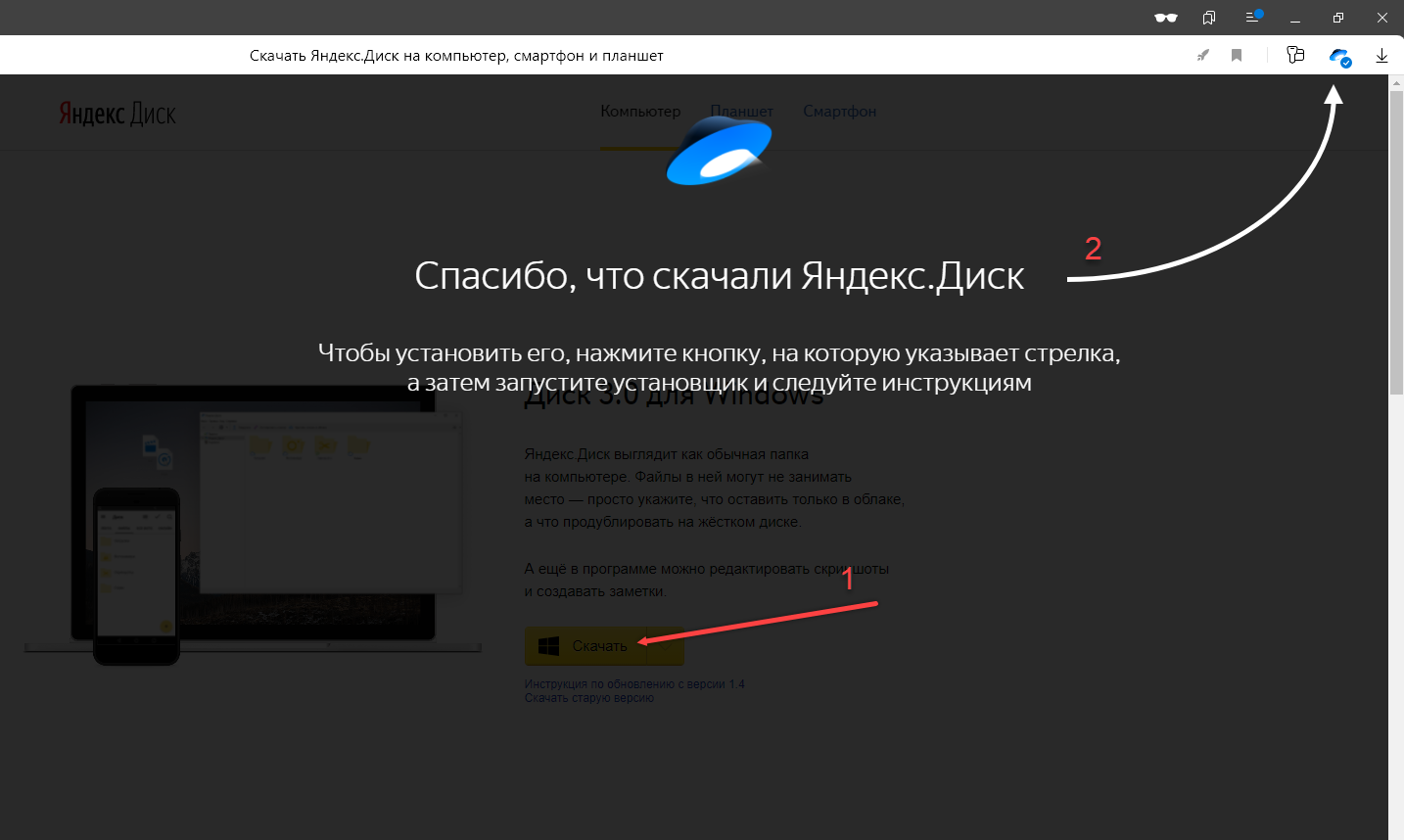
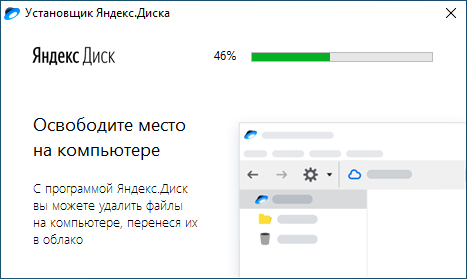
- Нажимаем на скачанный файл (открывается установка программы)
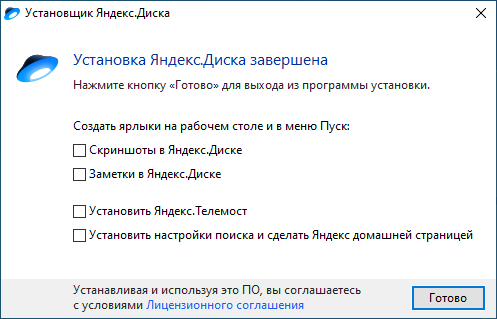
- После установки снимаем все галочки и нажимаем "Готово"
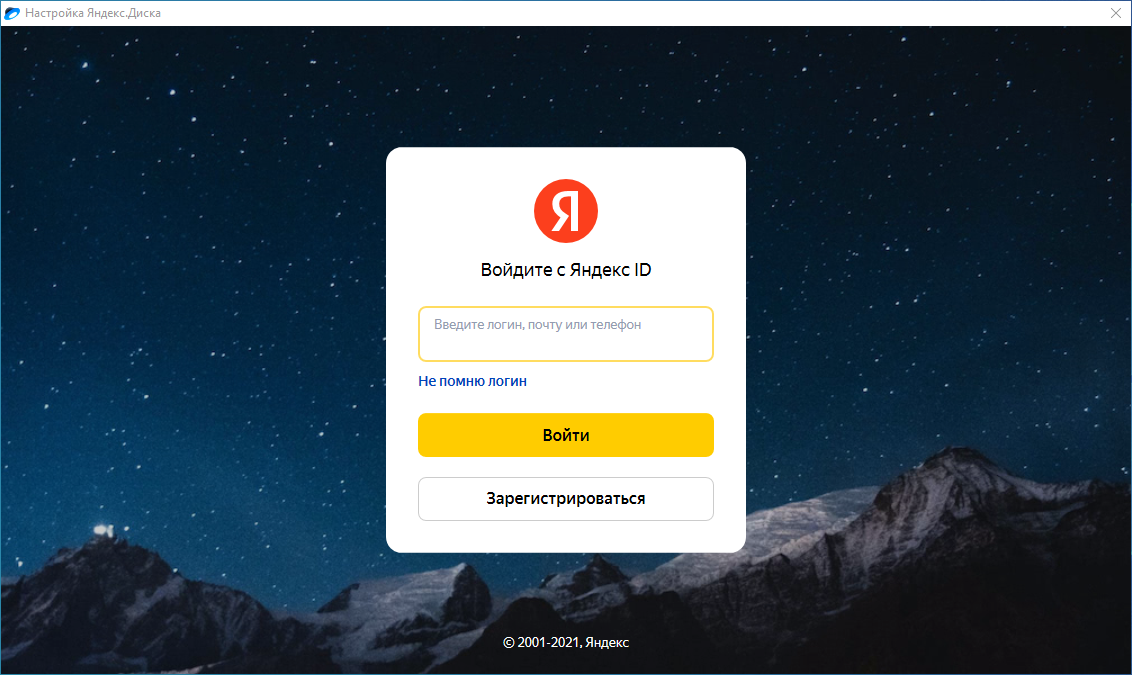
- На рабочем столе появился значок Яндекс.Диск - находим его и нажимаем.
НА ВСЕХ КОМПЬЮТЕРАХ ВХОДИМ ПОД ОДНИМ АККАУНТОМ ЯНДЕКС (это важно!!!)
- Затем на том компьютере, на который ставили программу iStom, на рабочем столе находим ярлык программы, нажимаем правой кнопкой мыши на нём, затем "Расположение файла", открывается папка с программой, необходимо в проводнике нажать стрелочку назад \<-- на панели сверху, выйти из этой папки. Открыть окно Яндекс диска и проводник с папкой iStom и левой кнопкой мыши перетащить папку iStom в окно Яндекс диска, как показано на скриншоте (в моём случае папка находится на рабочем столе, у вас же она просто в другом месте - это не играет роли).
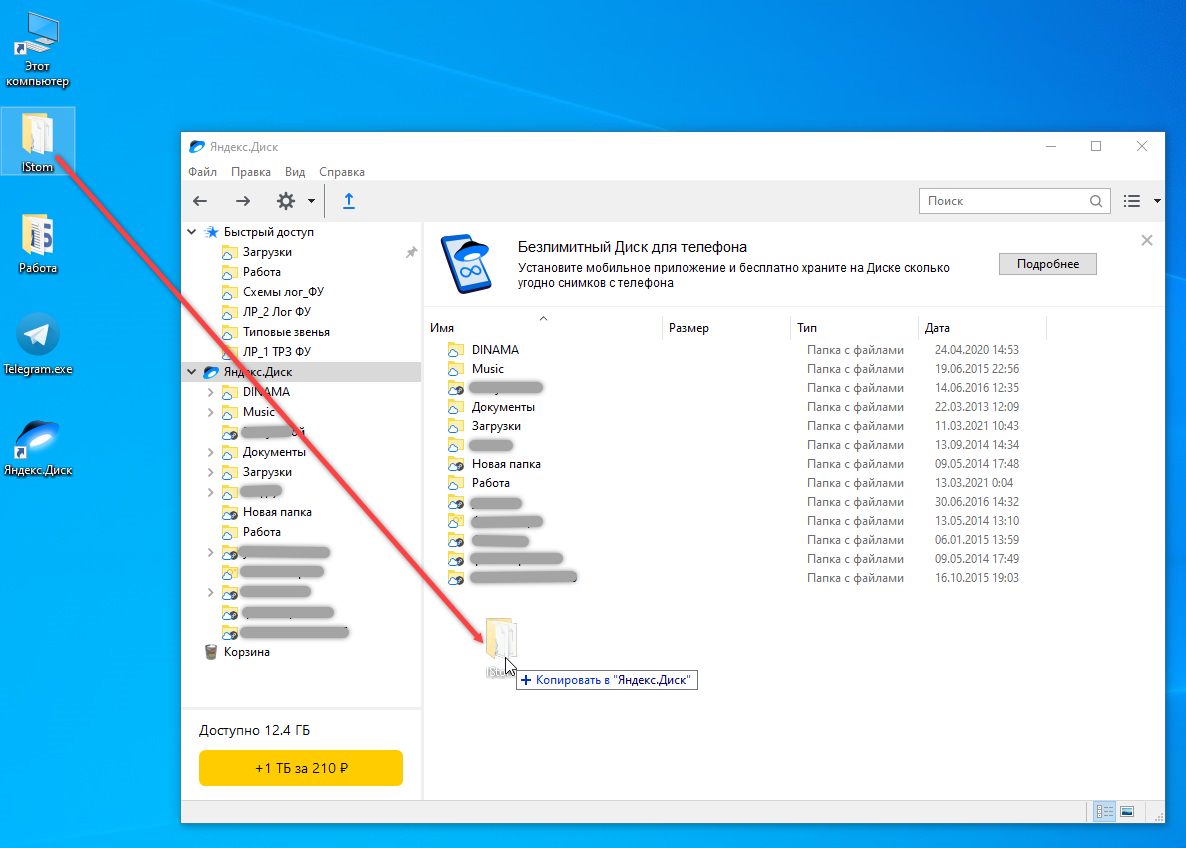
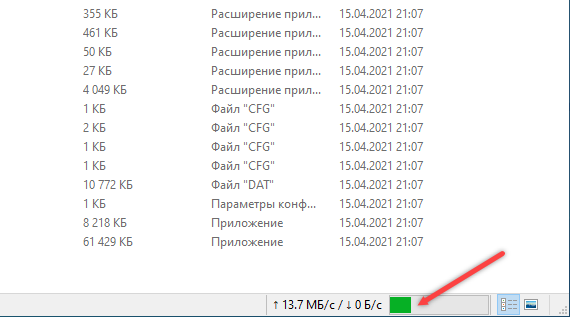
- Ждём пока папка загрузится на диск...
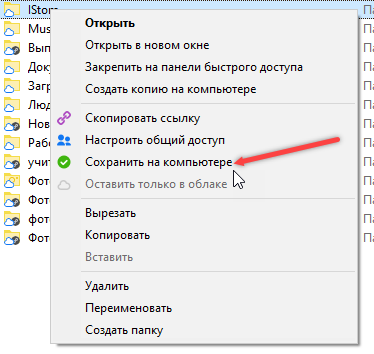
- На ВСЕХ компьютерах правой кнопкой мыши выбираем нашу папку iStom и жмём "Сохранить на компьютере".
- (НА ВСЕХ КОМПЬЮТЕРАХ) Ждём пока загрузится папка на компьютер и после того открываем проводник, слева в проводнике жмём на папку Яндекс.Диск, заходим в папку IStom, находим файл iStom.exe, жмём на него правой кнопкой, "Отправить", "Рабочий стол (Создать ярлык)".
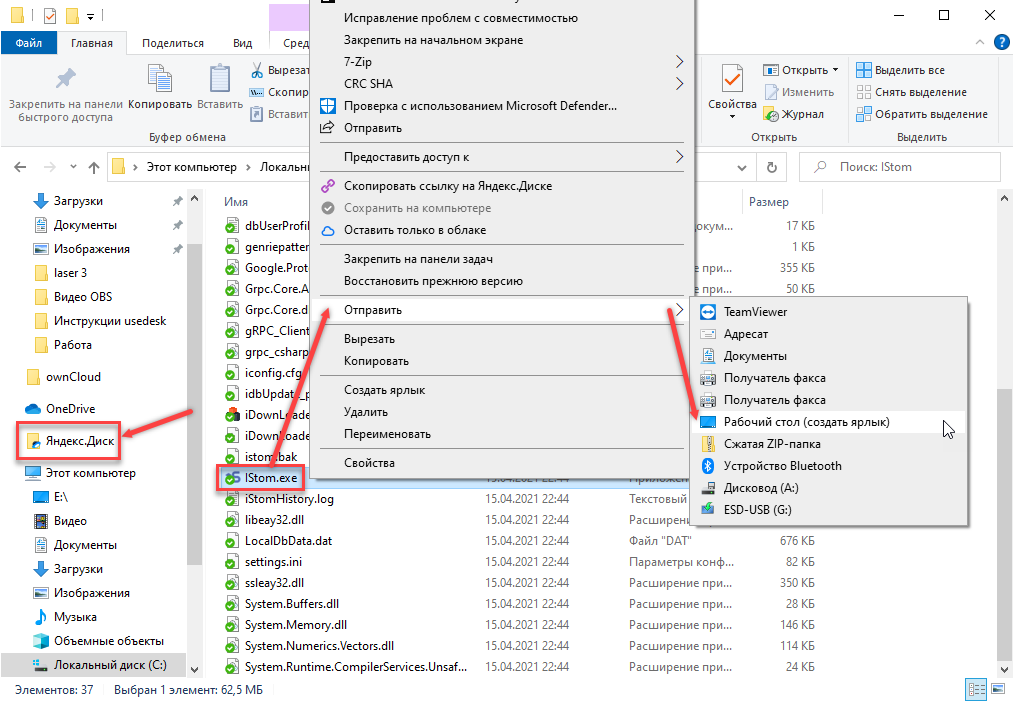
Всё! Можно работать в программе iStom на нескольких компьютерах с помощью Яндекс.Диск. ЯРЛЫК НА РАБОЧЕМ СТОЛЕ.