Счета пациента
Счета пациента
Счета пациента, виды оплаты и как оплачивать.
Формирование счёта для оплаты
В программе iStom реализована удобная система оплаты счетов пациента.
Сформировать счёт для оплаты можно двумя способами:
-
В карте пациента вкладка "План лечения".
-
В карте пациента непосредственно во вкладке "Счета пациента".
❗️❗️❗️ Прочитать про закрытие смены вы можете в инструкции по ссылке:
http://istom.usedocs.com/article/7274 "Z и X - отчёты. Как открыть и закрыть смену?" ❗️❗️❗️
О втором способе подробнее:
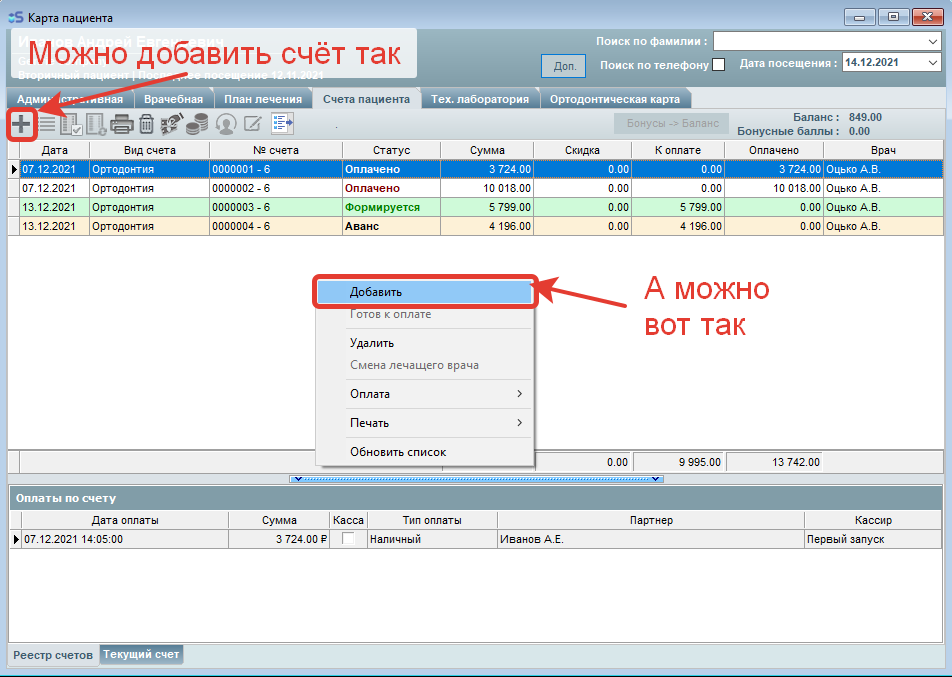
- Добавляем пустой счёт
- Добавляем позиции в счёт
1 - открываем Прайс лист;
2 - Отмечаем галочкой необходимые позиции;
3 - Добавляем позиции в счёт (НУЖНО НАЖАТЬ ОДИН РАЗ);
4 - Закрываем Прайс лист.
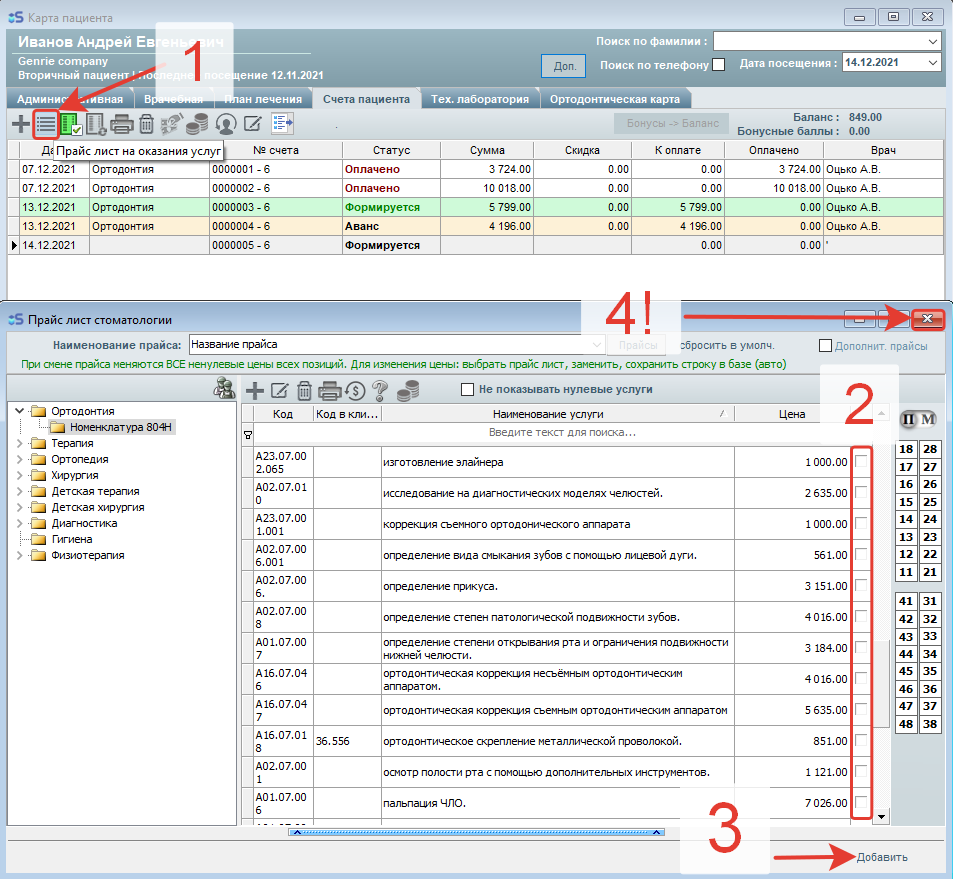
Каждая строка подсвечена своим цветом, который зависит от статуса счёта: "Формируется" - статус счёта, который еще не сформирован, в него всё еще можно добавлять позиции, но ПОКА СЧЁТ ФОРМИРУЕТСЯ - ЕГО НЕЛЬЗЯ ОПЛАТИТЬ!
Чтобы провести оплату по счёту - необходимо изменить статус счета с "Формируется", на "Аванс".
Для этого необходимо нажать кнопку "Готов к оплате" на панели сверху.
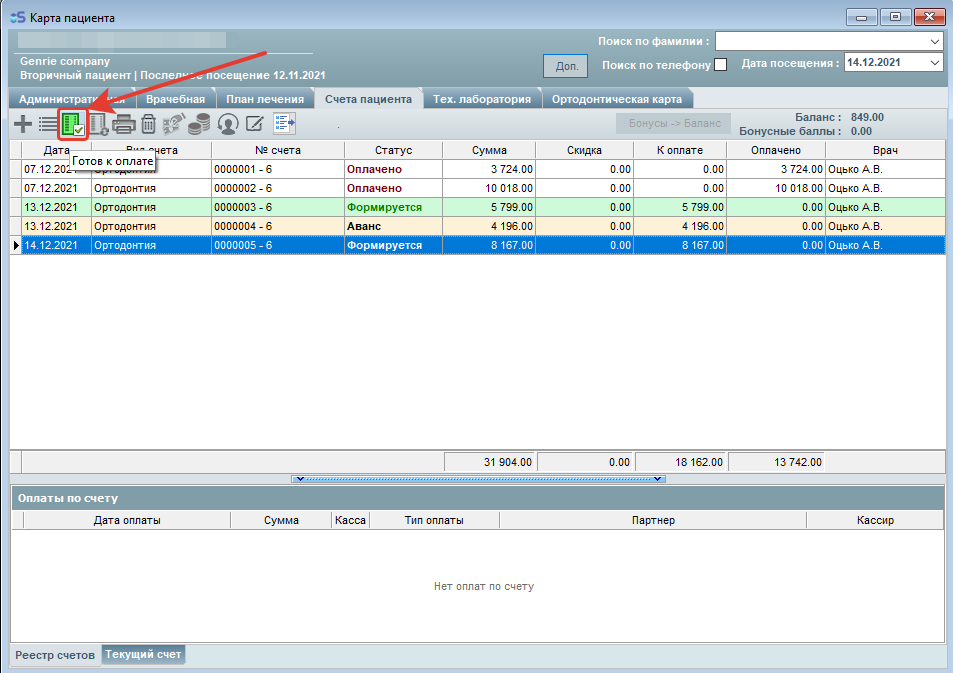
"Аванс" - статус счёта, который уже сформирован и готов к оплате, либо не полностью оплачен.
Строки, которые не подсвечиваются - имеют статус "Оплачено" - такой счёт уже ПОЛНОСТЬЮ оплачен или закрыт.
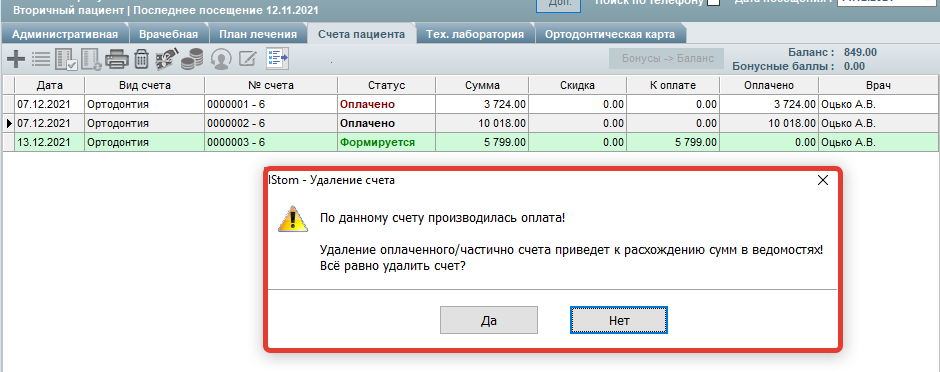
УДАЛЕНИЕ счетов также доступно! Для удаления счетов со статусами "Формируется" и "Аванс" (Если еще не вносилась оплата по счёту) - необходимо выделить необходимый счёт, нажать на него правой кнопкой мыши, затем "Удалить" (либо нажать на кнопку "корзина" на панели вверху) и подтвердить удаление.
Также можно удалить неполностью оплаченый и полностью оплаченый счёт, но перед удалением такого счёта программа предупредит вас о том, что при удалении могут возникнуть расхождения сумм в ведомостях, поэтому правильно будет сделать возврат той суммы, которая указана в оплате, а уже после возврата удалить счёт!
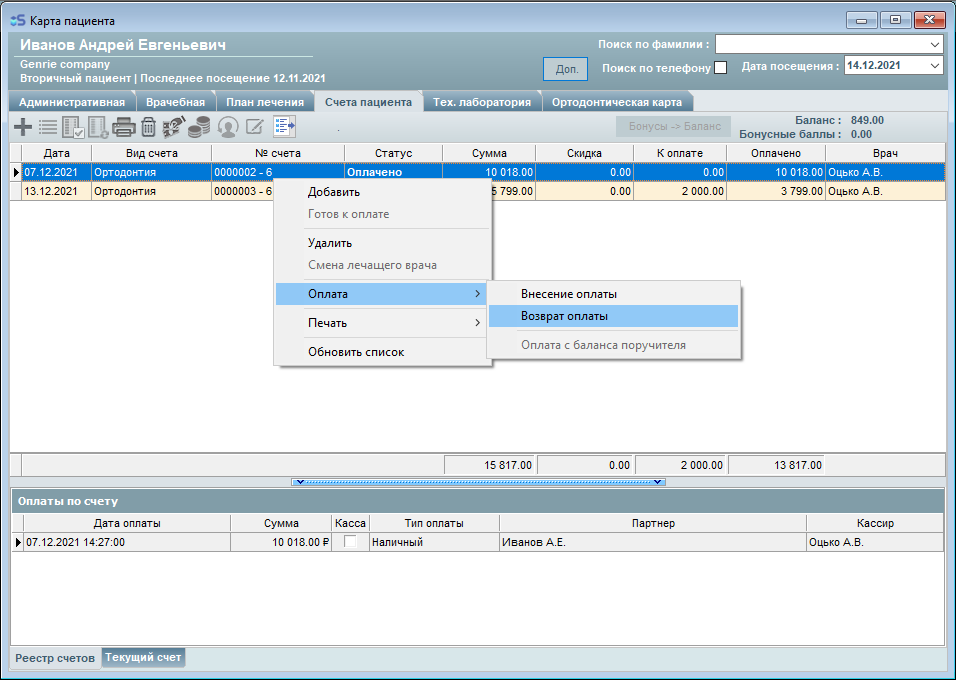
❗️❗️❗️ Прочитать про закрытие смены вы можете в инструкции по ссылке:
http://istom.usedocs.com/article/7274 (Z и X - отчёты. Как открыть и закрыть смену?) ❗️❗️❗️
Виды оплат:
-
Оплата наличными;
-
Оплата банковской картой (через терминал);
-
Безналичная оплата (перевод средств на счёт);
-
Кредит - это случай, при котором пациент не оплатил счёт до конца, и от него требуется последующая оплата (кредит).
Например, клиент оплатил 4 тысячи рублей из 7 тысяч. После этого он будет должен ещё 3 тысячи рублей. В чеке будет написан итог: общая сумма счета - 7 тысяч. Поступило - 4 тыс.
Сумма не совпадает потому, что был выбран тип оплаты "Кредит". В налоговую идут 2 вида оплаты - картой или наличными. Посмотреть данные о сумме, которая ушла в налоговую, можно в Z-отчёте. Команда IStom не проводит обучение бухгалтерскому делу.
Как оплачивать счета:
Как описано выше -> Чтобы провести оплату по счёту - необходимо изменить статус счета с "Формируется", на "Аванс".
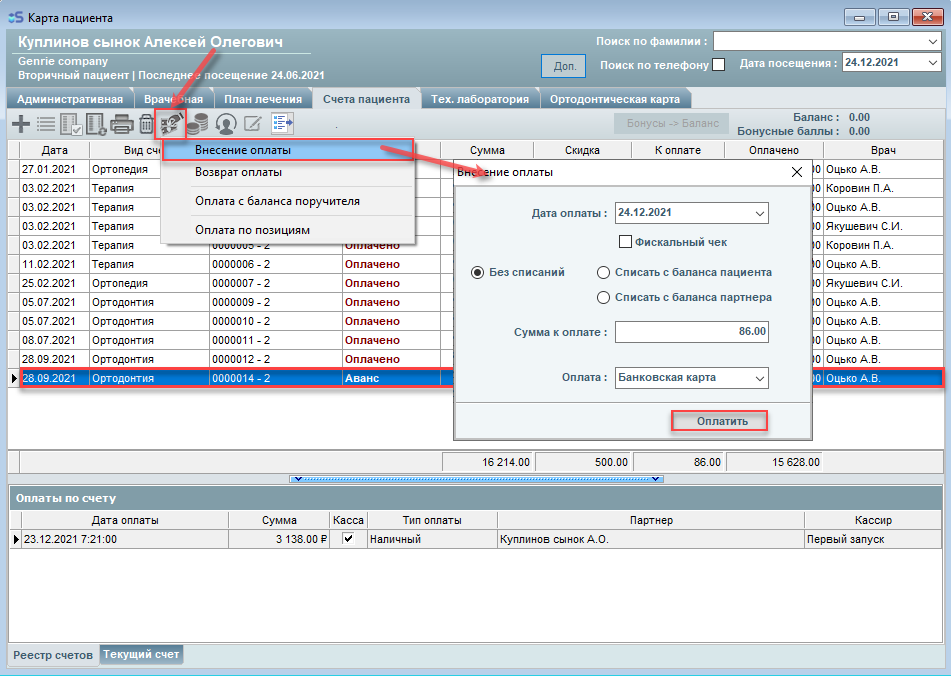
Нажмите один раз левой кнопкой мыши на строку со счётом, который надо оплатить, затем на панели сверху выберите "Внесение оплаты"
 - вот такой значок, далее выбираем пункт "Внесение оплаты" и открывается окно оплаты счёта, в котором необходимо выбрать каким образом будет произведена оплата и вид оплаты, далее ввести сумму, которую вносит пациент (по умолчанию при открытии окна в строку "Сумма к оплате" записывается сумма необходимая к оплате для полного закрытия счёта), после чего нажимаем "Оплатить" и если счёт оплачен полностью - статус счёта изменится с "Аванс" на "Оплачено".
Счёт и врач
Почему при формировании счета, при выборе из прайс-листа, программа требует добавить врачей других специализаций?
Это связано с тем, что ваш счет открыт под конкретных лечащих врачей (например, под терапевта), и если нет необходимых врачей во вкладке "Лечащие врачи" (например, хирургов), вы не сможете добавить позиции из хирургии, то есть необходимо добавить врачей подходящих специальностей во вкладку "Лечащие врачи" в разделе "Карта пациента".
Вид прайс-листа
Вид прайс-листа.
Раздел "Прайс-лист" предназначен для настройки прайс-листов. В комплекте идет стандартный набор позиций прайс-листов. У вас есть возможность создания своих прайсов без ограничения - это система мультипрайс.
-
Вы можете создать главный уровень прайс-листа.
-
Далее можно добавить подуровень или множество подуровней, например VIP, бюджетники, Акции.
Само внесение позиции прайса уже осуществляется через отдельный пункт меню - "Прайс лист".
Важно!
Так как в нашей программе счет можно создать только на одну специализацию, например на терапию, и если в лечащих врачах отмечен врач терапевт (например, Иванов И.И.), то при оплате счета врачу Иванову И.И. посчитаются в зарплату только те позиции раздела прайс-листа (например прайса "Терапия"), которые связаны в настройках вида прайс-листа. Если не связать специализацию врача с тем разделом прайс листа (например Терапия с терапевтом), из которого мы будем добавлять позиции в счет, то зарплата не будет автоматически начисляться нашему врачу терапевту Иванову И.И.
Также неправильно связывать все специализации с одним разделом прайс-листа. Если это сделать, то произойдет неправильное начисление зарплат, если в лечащих врачах будут указаны врачи других специализаций.
Важно запомнить главное правило при связывании раздела прайс листа со специализацией - одна специализация связывается только с одним разделом прайс листа.
Желательно всегда указывать к одному прайсу одну специализацию!
Счёт на несколько специализаций
Почему не выставляется счет на доктора, у которого несколько специализаций?
На каждую специальность должен быть выставлен отдельный счет. В случае, если счет выставлен на несколько специализаций, авансовый платеж невозможно распределить по специальностям.
Как добавить скидку в счёт пациента
Как пациенту можно добавить скидку в счёт?
В левом меню выбираем раздел "Карта пациента", переходим в "Счет пациента" — внизу окна слева располагается поле скидки. Если её невозможно проставить — нужно предоставить соответствующий доступ данному пользователю (возможно, у него нет прав доступа).
Скидку можно проставить по: - рекламной компании - группе скидок - мультипрайсу
При оформлении счета можно выбрать процентную ставку или сумму, изменив сумму по прайс-листу.
Возможна ли скидка отдельно по специализации в плане лечения
Возможно ли в плане лечения сделать скидку отдельно по специализации?
Нет, скидку можно сделать только на план лечения в общем. Данная функция планируется в следующих версиях программы.
Как сменить врача при формировании счёта
Как сменить врача при формировании счёта за услуги?
Для смены врача необходимо, чтобы в меню "Карта пациента" во вкладке "Лечащие врачи" уже был врач такой же специальности — врачи меняются только в рамках одной специализации (например, терапевт на терапевта).