Проблемы с кассой
Сумма в чеке не совпадает
Виды оплат; Что делать, если по итогу чека поступившая сумма не говорит о конкретной сумме?
Виды оплат:
-
Оплата наличными;
-
Оплата банковской картой (через терминал);
-
Безналичная оплата (перевод средств на счёт);
-
Кредит - это случай, при котором пациент не оплатил счёт до конца, и от него требуется последующая оплата (кредит).
Например, клиент оплатил 4 тысячи рублей из 7 тысяч. После этого он будет должен ещё 3 тысячи рублей. В чеке будет написан итог: общая сумма счета - 7 тысяч. Поступило - 4 тыс.
Сумма не совпадает потому, что был выбран тип оплаты "Кредит". В налоговую идут 2 вида оплаты - картой или наличными. Посмотреть данные о сумме, которая ушла в налоговую, можно в Z-отчёте. Команда IStom не проводит обучение бухгалтерскому делу.
Как сделать возврат денег
Как сделать возврат денег?
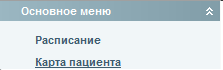
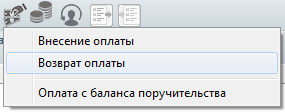
Для того, чтобы сделать возврат денег, необходимо зайти в раздел "Карта пациента" в главном меню. Далее в открывшемся окне нужно открыть раздел "Счета пациентов", нажать кнопку "Внесение оплаты" ( ) и выбрать "Возврат оплаты".

Как отменить оплату по счёту
Как отменить оплату по счету?
Если не было проведения через фискальный чек, то для отмены оплаты в левом меню необходимо выбрать раздел "Ведомости", нажать на вкладку "Прочие ведомости" внизу окна, выбрать пункт "Реестр оплаченных счетов пациентов", после чего выбрать и удалить необходимый счет.
Касса не печатает и выдаёт ошибку 16
Что делать, если касса не печатает и выдаёт ошибку 16 (не поддерживается в данном режиме устройства)?
Проблема возникла из-за того, что смена осталась не закрытой. Для решения данной проблемы необходимо выполнить срочное снятие Z отчета.
Чтобы это сделать, необходимо зайти в реестр счетов и справа-сверху (где организация) нажать на бегунок и выбрать Z отчет (с гашением или без гашения).
Касса работает, но не печатает чеки
Что делать, если касса работает, но не печатает чеки?
Скорее всего, проблема возникла из-за того, что Вы зашли как Администратор. Чтобы проверить это, необходимо зайти в настройки кассы и посмотреть, под каким пользователем Вы зашли и печатаете чек. Администратор создан для первичного пользования, и у него нет прав для печати чеков.
Вы должны сами зарегистрировать новых сотрудников и указать на них права доступа к кассе и заходить под этими пользователями и печатать чеки.
Для пользования кассой вам нужно авторизоваться в программу под тем, кто добавлен в настройки кассы. Допустим, у вас только Мировская Ю.С. Вы можете добавить любое количество пользователей в настройках (вкладка Онлайн касса). Используйте настройки как имеющегося уже пользователя, указав нового.
Смена открывается автоматически при пробитии первого чека. Закрытие смены происходит в реестре счетов, что слева в меню. Вверху на панели есть отчеты, и справа от них кнопка есть со стрелкой.
Как должен выглядеть типовой чек, нужно изучить в интернете.
Последующая оплата (кредит) - это чеки с авансом или частичной оплатой, в интернете можно изучить информацию подробнее. Каждый администратор, работающий с кассой, должен знать, какие услуги предоставляет. Он также обязан знать все типы оплат и требования к чекам. Обучение по типам оплат команда поддержки не производит.
Устройство кассы не включено или не установлено
Что делать, если онлайн касса пишет, что устройство не включено? и если касса не работает
Если драйвер Контрольно-кассовой машины (ККМ) работает исправно, то нужно проверить, под каким пользователем вы зашли в iStom. Если вы зашли как "администратор" или "первый запуск", то в данном случае касса работать не будет. В дальнейшем для того, чтобы пробить чек, необходимо заходить в программу под тем пользователем, который прописан в настройках драйвера ККМ.
Также необходимо проверить подключение кассы к компьютеру (желательно сразу выключить её и включить обратно). Для этого нужно нажать правую кнопку мыши на значке "мой компьютер" и перейти в "свойства", после чего нажать на кнопку "диспетчер устройств".
В данном разделе необходимо открыть раздел "Порты (COM и LPT)". Ваша онлайн - касса будет в этом разделе. Если касса отсутствует - значит, касса не подключена к вашему компьютеру.
Также обратите внимание, что касса может не работать по следующим причинам:
-
Не закрыли смену - необходимо закрыть предыдущую смену
-
вход в Istom под пользователем, не прописанным в настройках Онлайн-кассы - выйдете и зайдите в iStom под логином и паролем пользователя, уполномоченного работе с кассой.
-
Аппаратная ошибка кассы - выйдете из программы, выключите кассовый аппарат, отсоедините шнур кассы от компьютера, перезагрузите компьютер и кассовый аппарат.
Сумма оплат меньше итога чека
Что делать, если в текущем счете сумма всех типов оплаты получилась меньше итога чека?
Данная ошибка возникала в старых версиях программы из-за того, что был введен слишком длинный текст в позиции.
В версии 1.0.8.4 данная проблема была решена,
Неверный НДС или реквизиты на чеке
Что делать, если программа неверно выдает НДС и реквизиты на чек?
Новая форма ФФД 1.05 для онлайн касс.
Обновление iStom 2.0 кассового модуля напрямую связано с обновлениями (исправлениями ошибок) для Кассовых аппаратов "Атол" и "Штрих-М" от производителя. Прежде чем обновлять кассовый модуль iStom, необходимо обратиться в Техподдержку сопровождающей организации с вопросом обновления прошивки и драйвера для кассового аппарата.
Требования для работы касс фирмы "Атол": Прошивка 5199, драйвер не ниже 10.4.5 и формат 1.05.Только с такими требованиями Ваш регистратор будет работать правильно.
Для кассы "Штрих-М" должна быть последняя актуальная прошивка и драйвер ККМ версии 8.14 или выше.
Для правильной настройки ваших кассовых регистраторов "Атол" и "Штрих-М" обратитесь в ваш ЦТО по сервисному обслуживанию касс.